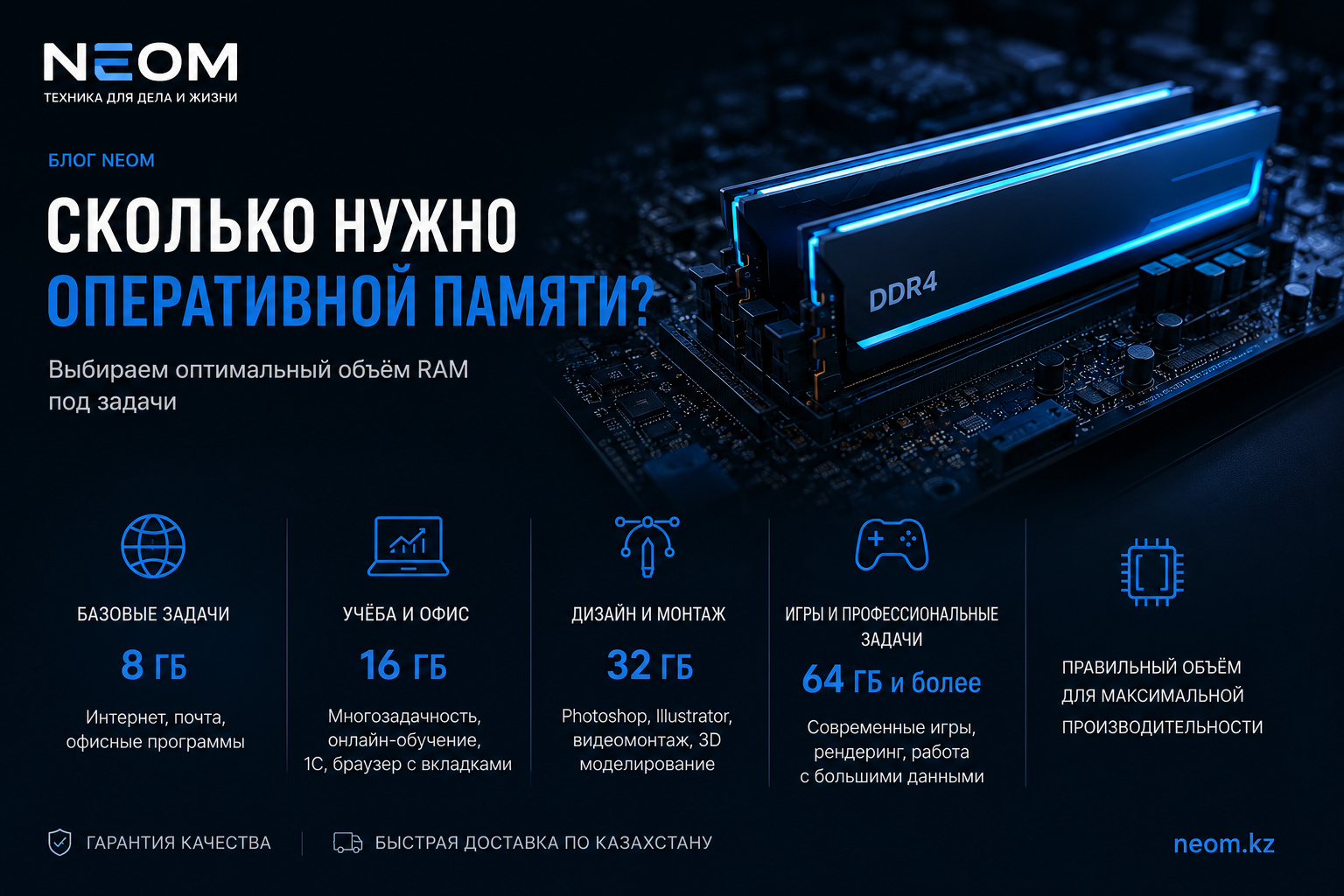
Память подорожала в разы, и старое правило «бери с запасом» больше не работает. Разбираем, сколько гигабайт реально нужно под офис, 1С и игры, чем DDR4 отличается от DDR5, почему две планки по 16 ГБ сейчас дешевле одной на 32, и как проверить, что модуль подойдёт вашему компьютеру.
Оперативная память — единственный компонент компьютера, который за последний год подорожал в разы. Ещё в 2025-м её брали «с запасом, чтобы потом не думать». В 2026-м так делать не стоит: запас теперь стоит слишком дорого.
Ниже — как выбрать память сейчас: сколько гигабайт реально нужно, чем DDR4 отличается от DDR5, почему две планки по 16 ГБ дешевле одной на 32, и как убедиться, что модуль подойдёт именно вашему компьютеру.
Что случилось с ценами на память
Причина не в курсе тенге и не в логистике. Производители DRAM массово перевели мощности на HBM — дорогую память для ускорителей искусственного интеллекта. На обычные DDR4 и DDR5 для компьютеров, ноутбуков и серверов, по оценкам отраслевых аналитиков, осталось меньше трети производственных линий.
Результат: по оценкам отраслевых обозревателей, DDR5 с середины 2025 года подорожала в несколько раз. Аналитики UBS и сами производители (в частности SK hynix) ожидают, что дефицит сохранится минимум до 2027–2028 годов.
Побочный эффект — линии под DDR4 сокращают ещё быстрее, чем под DDR5, поэтому «старая» память дорожает не медленнее новой.
Цены в нашем каталоге на 23 августа 2026
Минимальные цены за модули, которые в наличии прямо сейчас:
| Объём | DDR3 (DIMM) | DDR4 (DIMM) | DDR5 (DIMM) |
|---|---|---|---|
| 8 ГБ | от 12 040 ₸ | от 25 410 ₸ | от 55 440 ₸ |
| 16 ГБ | — | от 48 800 ₸ | от 103 600 ₸ |
| 32 ГБ | — | от 123 760 ₸ | от 221 580 ₸ |
Память для ноутбуков (SO-DIMM) стоит примерно на 15–20% дороже настольной при том же объёме: 16 ГБ DDR4 — от 58 210 ₸, 16 ГБ DDR5 — от 116 940 ₸.
Актуальные цены и наличие всегда в разделе оперативная память — там больше 800 позиций.
Сколько гигабайт нужно на самом деле
Четыре ступени, по которым проще всего определиться.
8 ГБ — базовые задачи
Интернет, почта, офисные программы. Нижняя граница для работающей машины: хватит кассе, терминалу, компьютеру для документов. Windows 11 вместе с браузером съедает почти всё, поэтому запас нулевой — десяток вкладок и мессенджер уже упрутся в потолок. Брать 8 ГБ имеет смысл, только если задача действительно простая и не изменится.
16 ГБ — учёба и офис
Многозадачность, онлайн-обучение, браузер с тремя десятками вкладок, 1С для небольшой компании, мессенджеры и видеозвонки одновременно. Это рабочий стандарт 2026 года и правильный выбор для большинства офисных и учебных машин.
32 ГБ — дизайн и монтаж
Photoshop и Illustrator, видеомонтаж, 3D-моделирование, проектирование в CAD, большие базы 1С со сложными отчётами, виртуальные машины. Здесь 16 ГБ упрутся в своп, и компьютер начнёт «подтормаживать» без видимой причины.
64 ГБ и больше — игры и профессиональные задачи
Современные игры, рендеринг, работа с большими данными, симуляции, несколько виртуальных машин сразу. Уточним про игры, чтобы не переплатить: сама по себе игра редко забирает больше 32 ГБ, и для чистого гейминга этого объёма достаточно. К 64 ГБ переходят, когда игра идёт не одна — вместе со стримом и записью, с тяжёлыми модами, с открытыми рабочими программами, — и когда к развлечениям добавляется рендер или большие данные. Если компьютер только для игр, начинайте с 32 ГБ.
Главное правило момента: не берите больше, чем нужно сценарию, но и не экономьте одну ступень вниз. Докупить память через год почти наверняка выйдет дороже, чем взять нужный объём сразу — цены, по прогнозам, до 2027–2028 годов не снизятся.
Две планки по 16 сейчас дешевле, чем одна на 32
Это не общий совет, а арифметика по нашему же прайсу:
- DDR4, 32 ГБ. Две планки по 16 ГБ — 97 600 ₸. Одна планка на 32 ГБ — 123 760 ₸. Разница 26 160 ₸ в пользу двух планок.
- DDR5, 32 ГБ. Две по 16 — 207 200 ₸ против 221 580 ₸ за одну. Экономия 14 380 ₸.
И это тот редкий случай, когда дешевле — ещё и быстрее. Две планки включают двухканальный режим: пропускная способность памяти удваивается. В офисных задачах это несколько процентов, а вот на компьютерах и ноутбуках со встроенной графикой прирост в играх достигает десятков процентов — встроенное видео работает на той же оперативной памяти.
Единственная оговорка: два модуля занимают оба слота. Если в плате всего два слота и вы планируете расширяться дальше, одна планка на 32 ГБ оставляет путь к 64 ГБ. Решайте по своей плате.
С объёмом 16 ГБ картина другая: две планки по 8 ГБ (50 820 ₸) стоят почти столько же, сколько одна на 16 ГБ (48 800 ₸). Разница около двух тысяч тенге, так что выбирайте по планам на будущее: две планки — быстрее сейчас, одна — оставляет свободный слот.
Важно: если берёте две планки, берите комплектом (kit, «2 x 16 GB» в названии). Модули в комплекте отобраны на совместную работу. Две одинаковые с виду планки из разных партий могут запуститься на пониженной частоте или не запуститься вовсе.
DDR4 или DDR5: выбирает не покупатель, а платформа
Это первый вопрос, который задают, и почти всегда он поставлен неправильно. DDR5 физически не встанет в разъём DDR4: другой ключ в контактах, другая схема питания (у DDR5 преобразователь напряжения стоит прямо на модуле). Переходников не существует.
Тип памяти жёстко определяется связкой «процессор + материнская плата»:
- Только DDR4: AMD AM4 (Ryzen 1000–5000), Intel 10-го и 11-го поколений.
- Только DDR5: AMD AM5 (Ryzen 7000/8000/9000), Intel Core Ultra.
- Как повезёт: Intel 12/13/14-го поколений. Под них выпускали платы обоих типов — но конкретная плата поддерживает только один. Смотреть надо не на процессор, а на модель платы.
Менять платформу только ради перехода на DDR5 сейчас смысла нет: к цене памяти добавятся материнская плата и процессор. Если система на DDR4 устраивает по скорости — правильнее добить объём памяти на ней.
Как узнать, что стоит у вас
- Диспетчер задач (Ctrl+Shift+Esc) → вкладка «Производительность» → «Память». Там видно объём, скорость, форм-фактор и сколько слотов занято из скольких. В Windows 11 обычно указан и тип — DDR4 или DDR5.
- Win+R →
msinfo32— покажет модель материнской платы или ноутбука. По ней ищется спецификация производителя: тип памяти, максимальный объём, количество слотов. - CPU-Z (бесплатная) — вкладки Memory и SPD дадут точный ответ по типу, частоте, таймингам и по каждому установленному модулю.
Память для ноутбука: SO-DIMM — и не факт, что вообще можно
В ноутбуках, моноблоках и мини-ПК стоит SO-DIMM — модуль вдвое короче настольного. С обычным DIMM он не взаимозаменяем, это разные вещи.
Но перед покупкой нужно проверить кое-что важнее типа: есть ли вообще слоты. У многих тонких ноутбуков память распаяна на плате (LPDDR5/LPDDR5X) и не меняется в принципе. Встречаются гибридные варианты: часть распаяна, один слот свободен. А в бизнес-моделях 2025–2026 годов начал появляться новый формат сменных модулей — CAMM2/LPCAMM2, и обычный SO-DIMM в него не подойдёт.
Порядок действий один: найти спецификацию вашей модели, посмотреть строку про память («2 x SO-DIMM», «onboard», «1 x SO-DIMM + 8GB onboard») — и только потом заказывать.
Частота и тайминги: за что стоит платить, а за что нет
Частота памяти ограничена контроллером в процессоре и возможностями платы. Модуль с более высокой частотой не сломается — он просто заработает на той, которую поддерживает система. Это не опасно, но переплата.
Второй момент, на котором теряют скорость годами: заявленная частота не включается сама. Из коробки память стартует на базовой (2133–2666 МГц у DDR4, 4800 у DDR5). Чтобы получить то, за что заплатили, нужно включить в BIOS профиль XMP (Intel) или EXPO (AMD). Одна галочка.
Сколько это даёт на практике:
- Офис, 1С, документы, браузер — почти ничего. Берите самую доступную надёжную память нужного объёма.
- Игры с отдельной видеокартой — заметно, но не решающе: обычно 5–15%.
- Встроенная графика — критично. Здесь частота памяти напрямую превращается в кадры.
- AMD AM5 — оптимум DDR5-6000 CL30 с профилем EXPO. Гнаться выше невыгодно: контроллер часто переходит в менее эффективный режим, и прирост съедается.
За подсветку и массивные радиаторы при нынешних ценах платить особенно жалко — на скорость они не влияют.
Старый компьютер на DDR3: стоит ли вкладываться
Если машине 8–12 лет, добавить памяти — самый дешёвый способ продлить ей жизнь: 8 ГБ DDR3 стоят от 12 040 ₸, в разы меньше любой современной планки. В связке с заменой жёсткого диска на SSD старый офисный компьютер получает вполне рабочую отзывчивость.
Одна тонкость: у DDR3 (1,5 В) и DDR3L (1,35 В) разное напряжение. Модули DDR3L обычно работают и там, и там, а вот обычный DDR3 в ноутбук, рассчитанный только на DDR3L, может не встать. Для ноутбуков берите DDR3L.
Граница разумного: если после апгрейда вы всё равно упрётесь в старый процессор, деньги лучше вложить в новую систему целиком — готовые системные блоки избавляют от подбора совместимости.
Чек-лист перед заказом
- Тип — DDR3 / DDR3L / DDR4 / DDR5. Определяется платой, а не желанием.
- Форм-фактор — DIMM для настольного ПК, SO-DIMM для ноутбука, моноблока, мини-ПК.
- Слоты — сколько всего, сколько занято, какой максимум держит плата на слот и суммарно.
- Частота — в пределах поддержки платы и процессора; выше — деньги на ветер.
- Тип модуля — для домашнего и офисного ПК нужна обычная небуферизованная память без ECC. Серверная регистровая (RDIMM, ECC REG) в обычную плату не заработает, даже если физически встанет.
Семь ошибок, которые обходятся дороже всего
- Заказать DDR5 в плату под DDR4 — не встанет, переходников нет.
- Докупить одну «похожую» планку к имеющейся — разные чипы и тайминги роняют частоту всей памяти или не дают загрузиться.
- Купить 32 ГБ одной планкой, когда две по 16 дешевле на 14–26 тысяч тенге и быстрее.
- Не включить XMP/EXPO и годами работать на базовой частоте.
- Взять для ноутбука обычный DIMM вместо SO-DIMM.
- Купить дорогую высокочастотную память в офисную машину, где это ничего не даст.
- Поставить в домашний ПК серверную ECC-регистровую память, снятую со старого сервера.
Короткий вывод
Рынок памяти в 2026 году ненормальный, и ждать, что «через полгода подешевеет», — плохая стратегия: прогнозы говорят об обратном. Практичный подход сейчас такой:
- Берите объём под свою ступень — 16 ГБ для учёбы и офиса, 32 ГБ для дизайна и монтажа, 64 ГБ, когда к играм добавляются стрим, рендер и большие данные.
- Двумя планками и обязательно комплектом.
- Не переплачивайте за частоту сверх той, что поддерживает ваша система, и за внешний вид.
- Не откладывайте нужный апгрейд «до снижения цен».
Поможем подобрать
Если не уверены, что подойдёт вашей плате или ноутбуку, — напишите нам модель, и мы подберём совместимые модули из наличия. Весь ассортимент — в разделе оперативная память, вопросы — через контакты.
Цены в статье указаны на 23 августа 2026 года и приведены для сравнения вариантов; актуальные — в карточках товаров.